Chart Vizzard
Vizzlos KI-basierter Diagramm-GeneratorBump-Diagramm in Sekunden erstellen


Visualisieren Sie, wie sich Ränge über mehrere Kategorien hinweg verändern – mit weichen, verbundenen Linien.
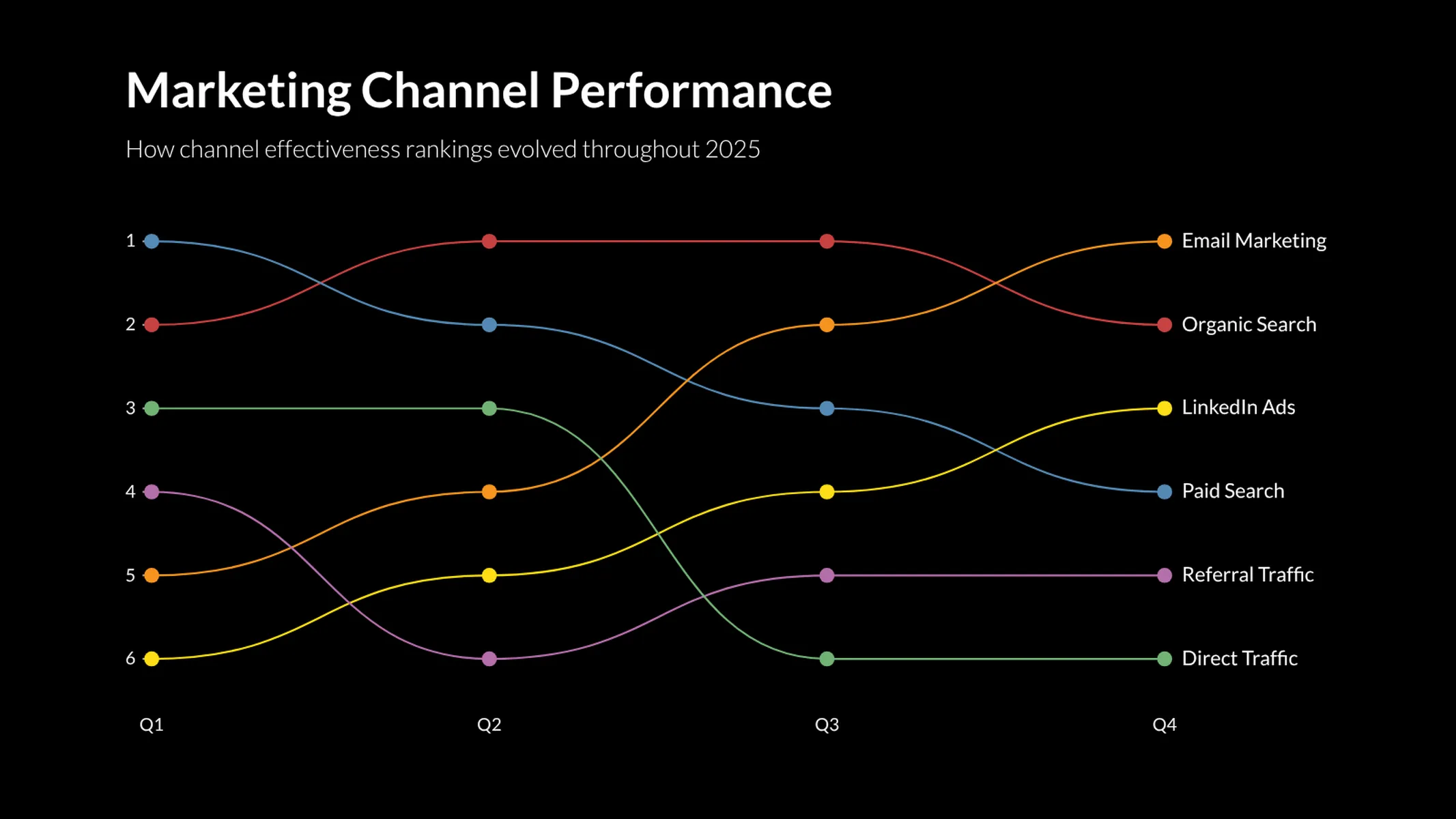

Erstellen Sie Ihr Diagramm in 3 einfachen Schritten
- Neues Bump-Diagramm erstellen
- Daten hinzufügen
- Exportieren oder teilen
Warum Vizzlo?
- Professionelle Diagramme in Sekunden erstellen
- Vollständig anpassbar, keine Design-Kenntnisse nötig
- Direkt in PowerPoint & Google Slides erstellen
Was ist ein Bump-Diagramm?
Ein Bump-Diagramm zeigt, wie sich Elemente in einer Rangfolge – oder einer anderen geordneten Position – über mehrere Kategorien oder Zeiträume hinweg verändern. Jedes Element wird als geschwungene, zusammenhängende Linie dargestellt, die sich zwischen den Kategoriepositionen nach oben oder unten bewegt; Sprünge und Abstürze in der Rangliste sind so sofort erkennbar.
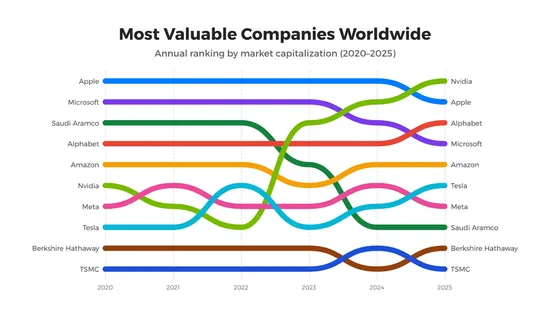
Bump-Diagramme sind besonders dann hilfreich, wenn die Reihenfolge der Elemente wichtiger ist als die absoluten Werte: zum Beispiel eine Sport-Saisontabelle, die größten Unternehmen der Welt im Jahresvergleich oder die relative Beliebtheit von Produkten über mehrere Releases hinweg.
Wann sollte man ein Bump-Diagramm verwenden?
- Wenn sich Ranglisten über die Zeit entwickeln
- Um die relative Position von Wettbewerbern darzustellen
- Für Rennen-artige Verläufe (“Wer führt?”)
- Um Elemente hervorzuheben, die deutlich aufsteigen oder abrutschen
- Für Leaderboards mit klarer Geschichte
So erstellen Sie ein Bump-Diagramm mit Vizzlo
- Definieren Sie über das Sidebar-Element Kategorien die Spalten Ihres Diagramms (z. B. Jahre, Runden, Wochen).
- Erfassen Sie in der Tabelle eine Zeile pro Serie. Jede Zeile enthält den Rang – oder Wert – der Serie für jede Kategorie.
- Aktivieren Sie “Rang 1 oben”, wenn 1 bei Ihren Daten die beste Position bedeutet.
- Wählen Sie Glatte Linien für den klassischen geschwungenen Bump-Look oder deaktivieren Sie die Option für klare, gerade Segmente.
Bump-Diagramm: Profi-Tipps
- Bump-Diagramme funktionieren am besten mit 5 bis 12 Elementen. Mit deutlich mehr Linien wird das Bild unübersichtlich – Gruppieren oder Filtern hilft.
- Aktivieren Sie die End-Beschriftungen, damit jede Linie ohne separate Legende eindeutig zugeordnet werden kann.
- Verwenden Sie markante Farben für die Elemente, die Sie besonders hervorheben möchten; ein neutrales Grau eignet sich gut für die übrigen.
Bump-Diagramm: zentrale Funktionen
- Glatte oder gerade Linien zwischen Rang-Positionen
- Symbole an jedem Datenpunkt für klare Akzente
- Optionale Beschriftungen am Anfang und Ende jeder Linie
- Invertierte Rang-Achse (Rang 1 oben) – per Schalter
- Individuelle Farben pro Serie
- Vertikale und horizontale Ausrichtungen
Bump-Diagramm: Was gibt's Neues?
Track how rankings shift over time with the new bump chart—perfect for showing positions rising and falling across periods.
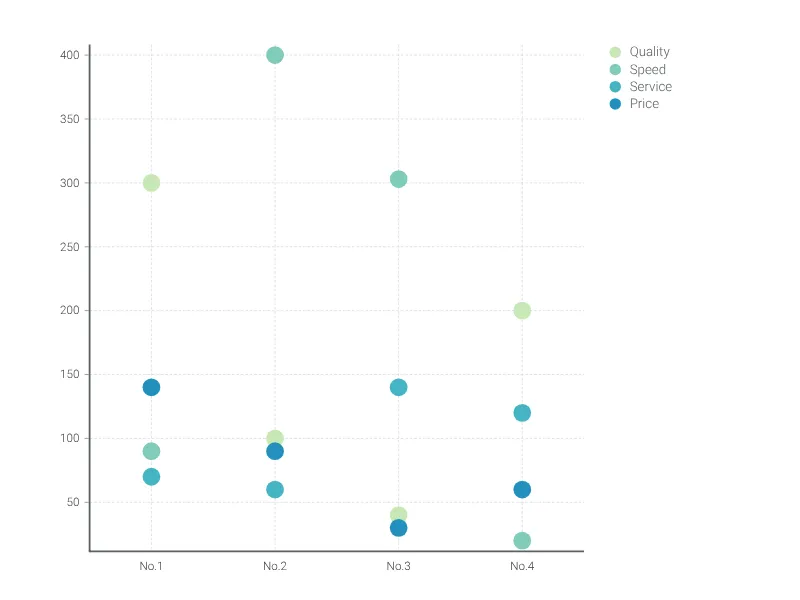
Bump-Diagramm-Alternativen
Steigern Sie Ihre Produktivität
Bump-Diagramm direkt in Ihren Lieblings-Tools erstellen
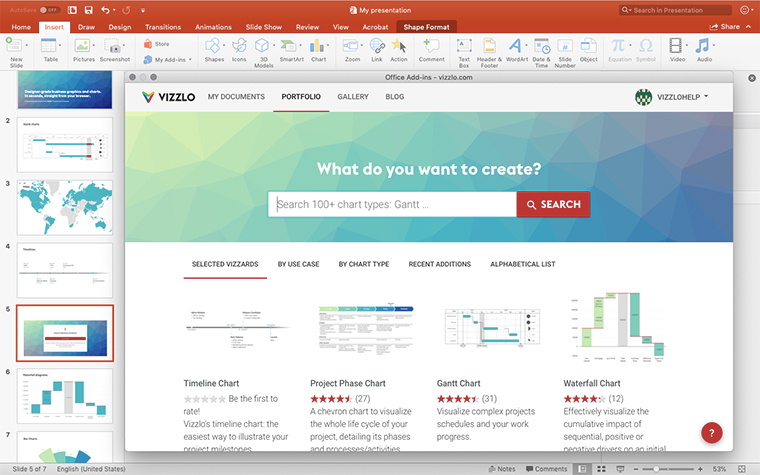
Bump-Diagramm in PowerPoint erstellen –
mit dem Vizzlo-Add-in
Von Profis weltweit geschätzt







Visualisierungen, die Ihr Publikum nicht vergisst
Vermitteln Sie abstrakte Konzepte und Daten mit professionell gestalteten
Diagrammen und Grafiken, die Sie einfach bearbeiten und anpassen können.